
Panduan Lengkap Memahami Antarmuka & Tools Blender 3D untuk Pemula
Blender dikenal sebagai software 3D open-source yang sangat powerful dan serbaguna. Mulai dari pembuatan film animasi, efek visual, 3D printing, hingga pengembangan video game, semuanya bisa dilakukan di sini. Di artikel viccry.id kali ini, kita akan membedah antarmuka Blender (khususnya berpatokan pada versi stabil 3.3.9) agar Anda tidak lagi merasa terintimidasi saat pertama kali membukanya.
Meski antarmuka penggunanya (UI) tampak kompleks dengan ratusan tombol dan menu, percayalah, begitu Anda memahami area-area utamanya, alur kerja Anda akan menjadi sangat intuitif. Mari kita bedah satu per satu!
1. Anatomi Ruang Kerja (Workspace) Blender
Blender menggunakan sistem Workspace yang bisa disesuaikan dengan kebutuhan. Setiap workspace (seperti Layout, Modeling, Sculpting, atau Shading) sudah dioptimalkan tata letaknya untuk tugas spesifik.
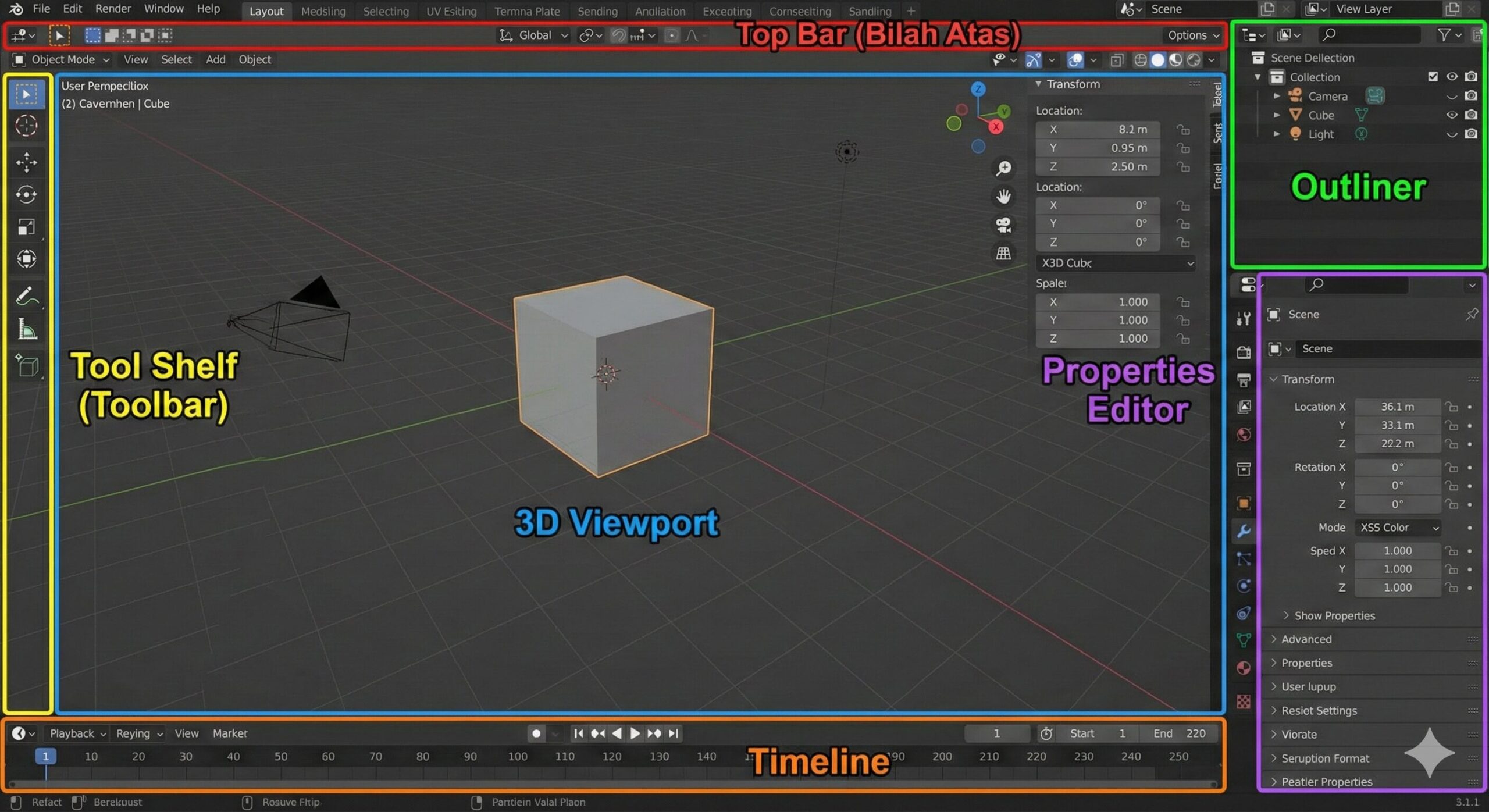

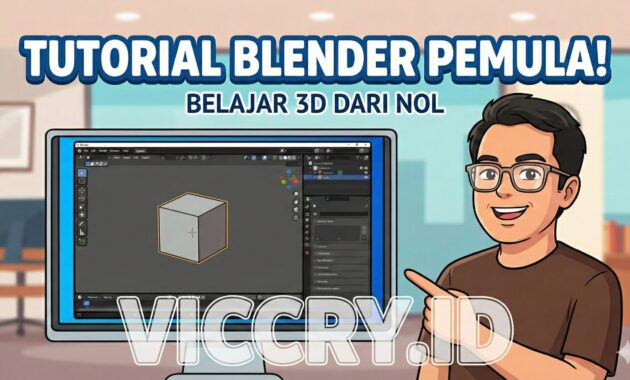
Secara umum, layar Blender terbagi menjadi beberapa area esensial:
-
Top Bar (Bilah Atas): Pusat komando utama yang berisi menu dasar, pemilih workspace, dan informasi detail scene.
-
3D Viewport: Ini adalah “kanvas” Anda. Area kerja utama tempat Anda melihat, memanipulasi, dan berinteraksi langsung dengan objek 3D.
-
Outliner: Daftar absensi objek Anda. Menampilkan hierarki seluruh elemen (objek, kamera, cahaya, koleksi) yang ada di dalam scene.
-
Properties Editor: Panel kontrol utama. Di sini Anda bisa mengatur segala hal, mulai dari resolusi render, material objek, hingga simulasi fisika.
-
Timeline: Terletak di bagian bawah (secara default), area ini sangat krusial jika Anda mulai bermain dengan animasi dan keyframing.
-
Tool Shelf (Toolbar): Berada di sisi kiri 3D Viewport. Berisi alat-alat (tools) interaktif yang berubah sesuai dengan mode yang sedang Anda gunakan.
Pro-Tip viccry.id: Anda bisa mengubah ukuran setiap area ini dengan menggeser garis pembatas antar panel, atau membelahnya (split) untuk membuat area kerja khusus yang sesuai dengan gaya Anda.
2. Navigasi Menu Utama (Top Bar)
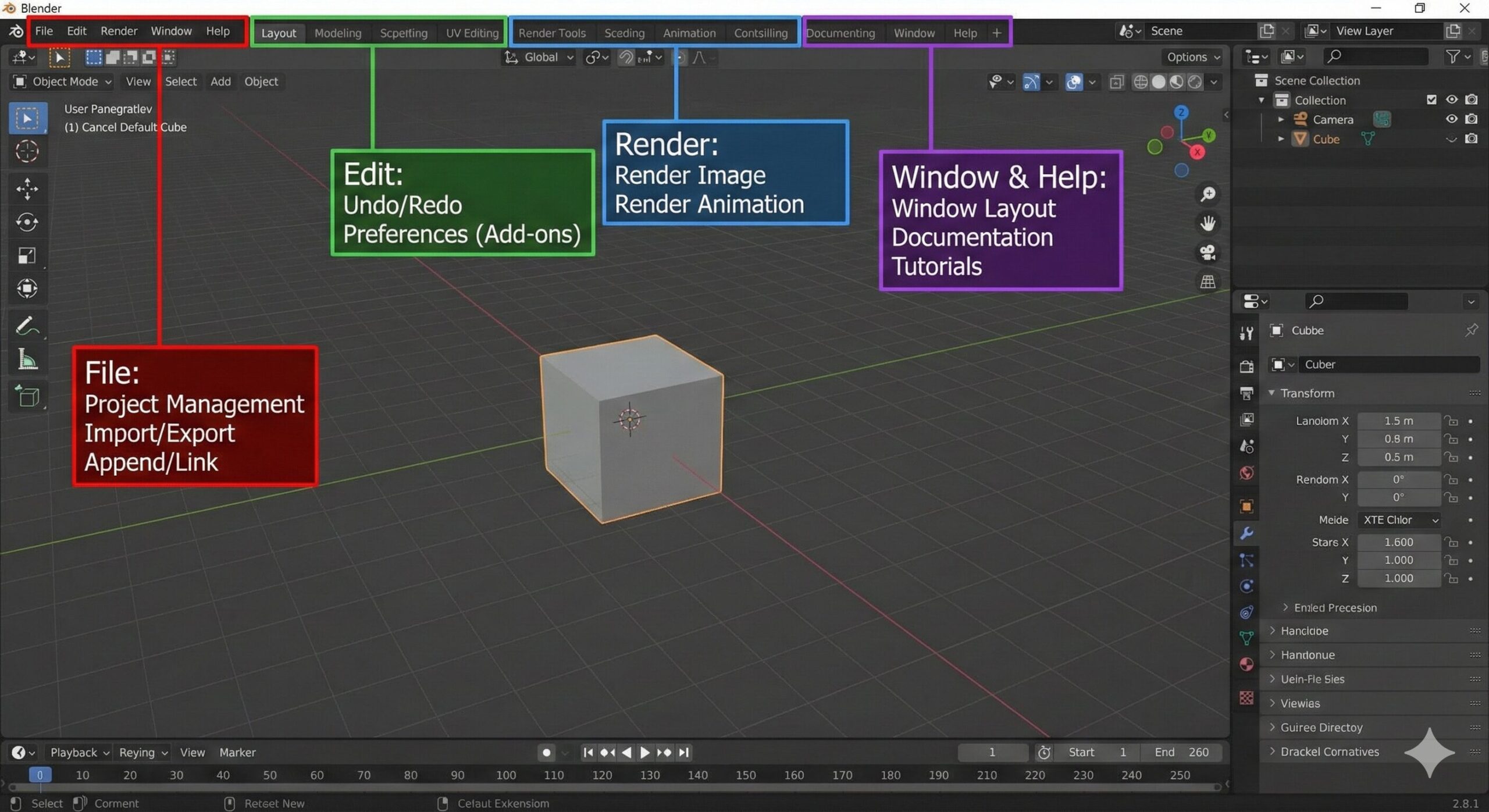
Sebelum mulai membentuk objek, Anda wajib memahami menu fundamental yang ada di kiri atas layar:
-
File: Tempat Anda mengelola project (New, Open, Save). Fitur penting lainnya adalah Import/Export (untuk memasukkan atau mengeluarkan model berformat FBX, OBJ, dll) serta Append/Link untuk mengambil objek dari file Blender lain.
-
Edit: Selain Undo/Redo, di sinilah letak Preferences (Pengaturan). Anda bisa mengaktifkan Add-ons tambahan untuk mempercepat kerja di menu ini.
-
Render: Menu untuk mengeksekusi hasil akhir karya Anda, baik berupa gambar statis (Render Image) maupun animasi (Render Animation).
-
Window & Help: Digunakan untuk mengatur jendela aplikasi dan mengakses dokumentasi resmi serta tutorial Blender.
3. Senjata Utama di 3D Viewport
Alat yang muncul di Tool Shelf (kiri layar) akan menyesuaikan dengan Mode apa yang sedang aktif.
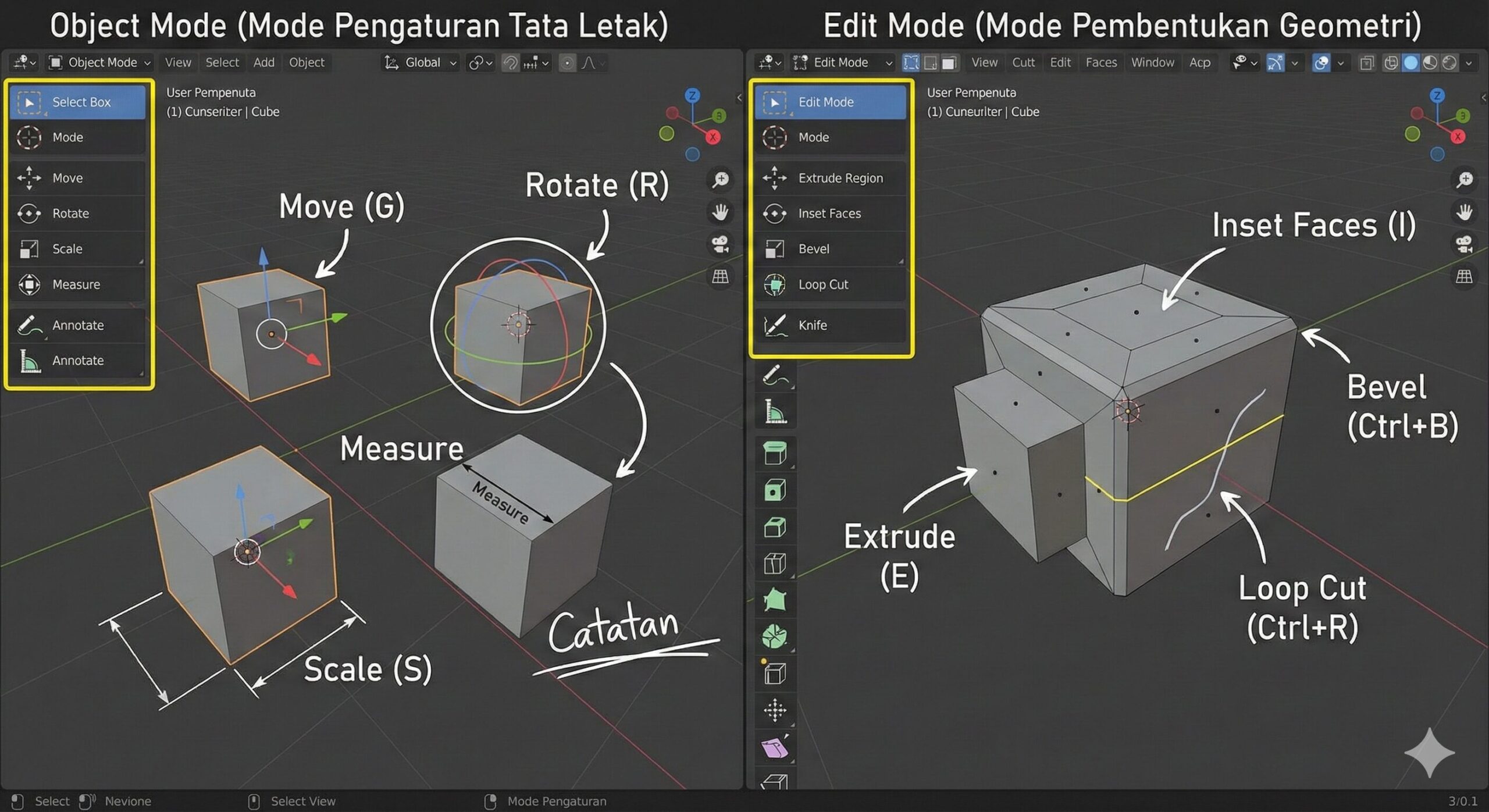
A. Saat Berada di Object Mode (Mode Pengaturan Tata Letak)
-
Select Box/Lasso: Untuk menyeleksi satu atau banyak objek sekaligus.
-
Move (G), Rotate (R), Scale (S): Tritunggal transformasi. Digunakan untuk memindah, memutar, dan mengubah ukuran objek.
-
Measure & Annotate: Fitur untuk mengukur jarak presisi dan mencoret-coret catatan langsung di atas kanvas 3D.
B. Saat Berada di Edit Mode (Mode Pembentukan Geometri)
-
Extrude (E): Menarik permukaan (face), garis (edge), atau titik (vertex) untuk membentuk geometri baru.
-
Inset Faces (I): Membuat permukaan baru di dalam permukaan yang sudah ada.
-
Bevel (Ctrl+B): Menumpulkan sudut yang tajam agar terlihat lebih realistis.
-
Loop Cut (Ctrl+R): Mengiris model untuk menambahkan detail struktur.
-
Knife (K): Memotong mesh secara bebas layaknya menggunakan pisau sungguhan.
4. Panel Properties: Jantung Pengaturan Blender
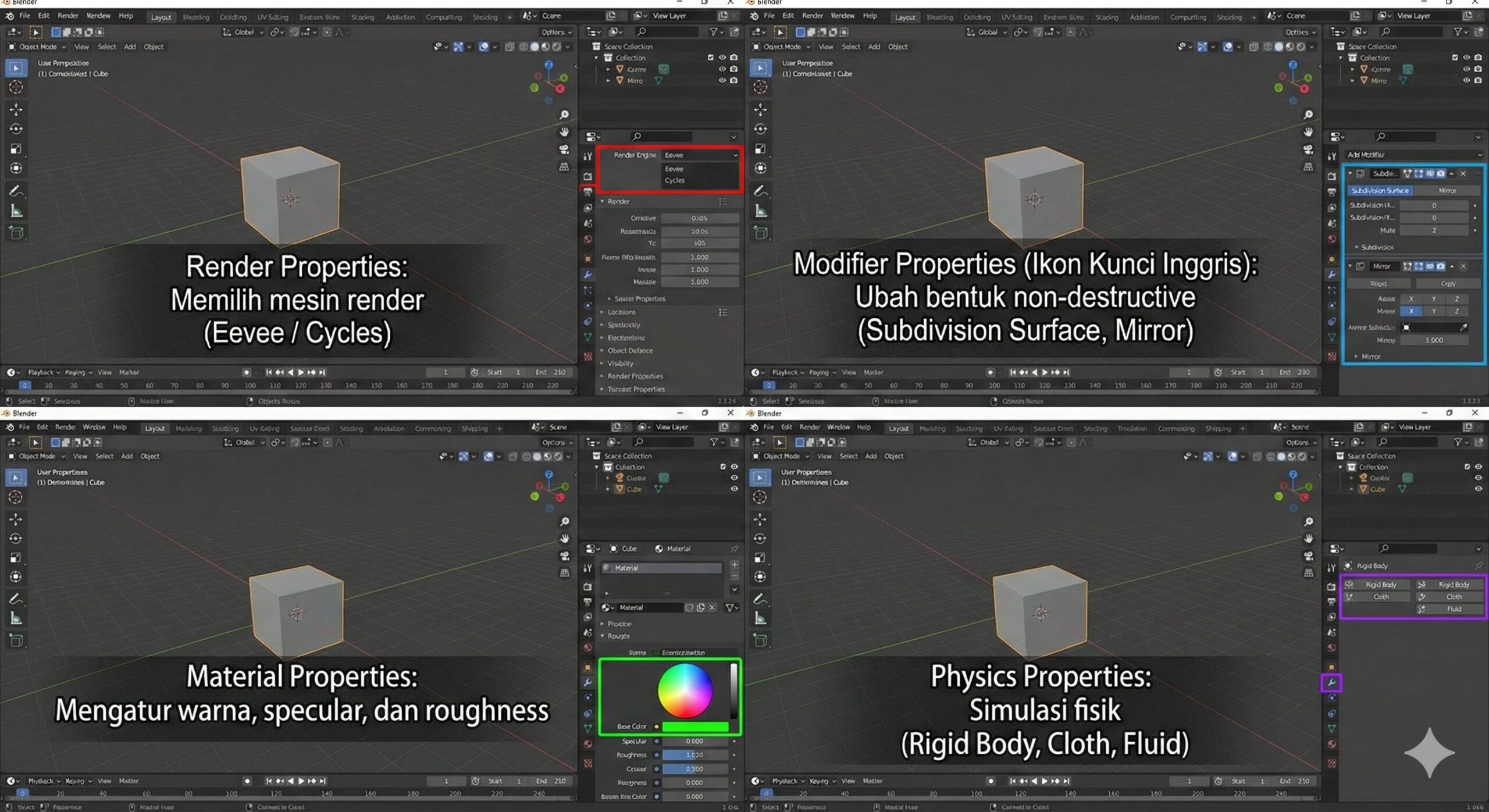
Properties Editor (biasanya di kanan bawah) adalah tempat “sihir” sesungguhnya terjadi. Beberapa tab paling penting meliputi:
-
Render Properties: Memilih mesin render (Eevee untuk real-time yang cepat, atau Cycles untuk hasil fotorealistis yang akurat secara fisik).
-
Modifier Properties (Ikon Kunci Inggris): Fitur luar biasa untuk mengubah bentuk objek secara non-destructive (bisa dibatalkan kapan saja). Contohnya: Subdivision Surface untuk menghaluskan objek, atau Mirror untuk membuat objek simetris.
-
Material Properties: Mengatur warna, seberapa mengkilap (specular), atau seberapa kasar (roughness) permukaan sebuah objek.
-
Physics Properties: Tempat Anda mengatur simulasi benda jatuh (Rigid Body), kain (Cloth), hingga cairan dan asap.
5. Cheat Sheet: Shortcut Keyboard Wajib
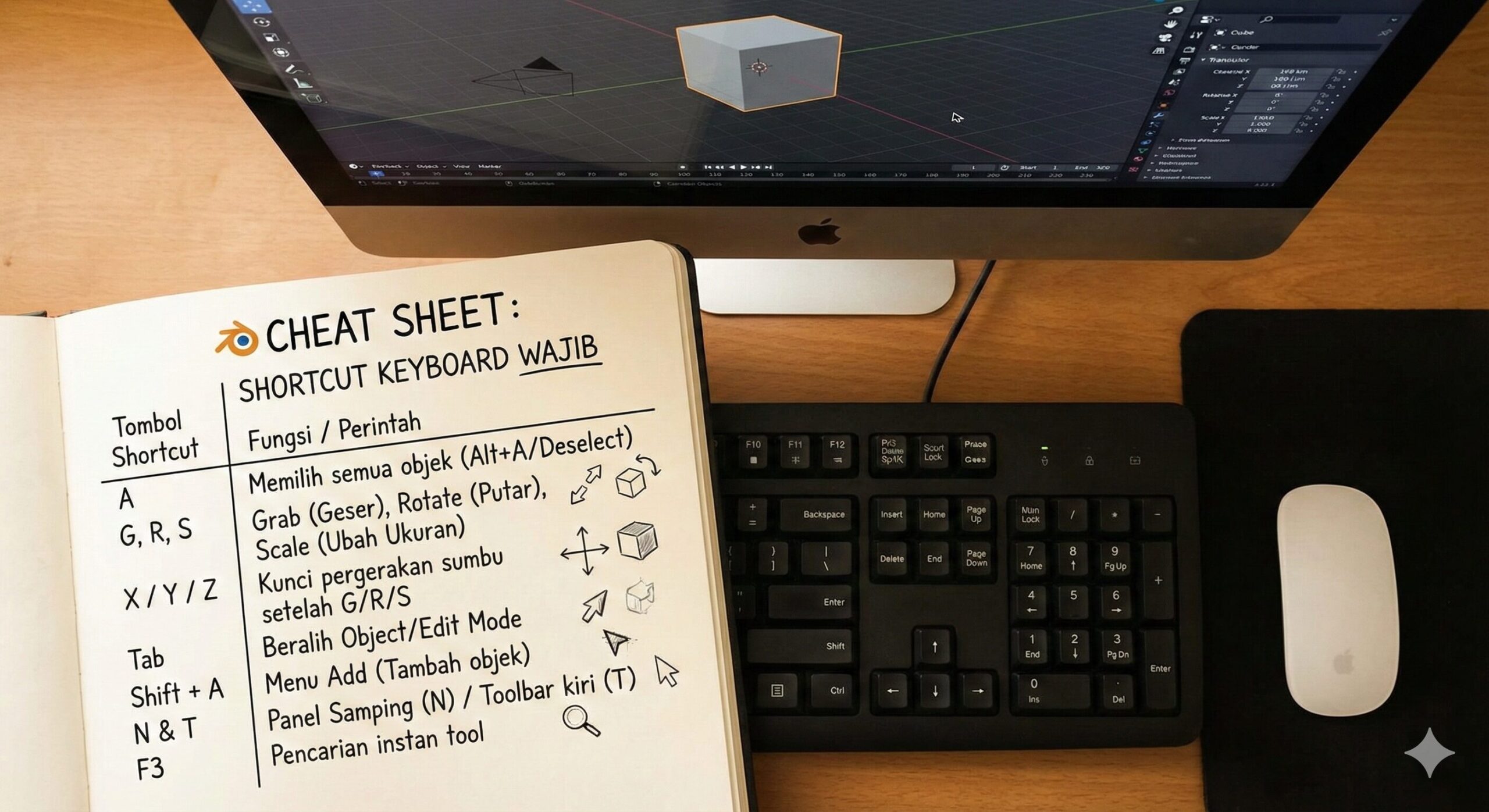
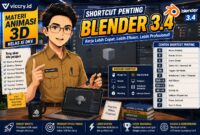
Pekerja 3D profesional sangat jarang mengklik ikon menu. Mereka menggunakan shortcut. Berikut adalah daftar shortcut esensial yang wajib Anda hafal untuk mempercepat kerja:
| Tombol Shortcut | Fungsi / Perintah |
| A | Memilih semua objek (Tekan Alt+A atau klik luar untuk Deselect). |
| G, R, S | Grab (Geser), Rotate (Putar), Scale (Ubah Ukuran). |
| X / Y / Z | Tekan setelah G/R/S untuk mengunci pergerakan hanya di sumbu tertentu. |
| Tab | Beralih cepat antara Object Mode dan Edit Mode. |
| Shift + A | Memunculkan menu Add untuk menambahkan objek baru ke scene. |
| N & T | Membuka/menutup Panel Samping (N) dan Toolbar kiri (T). |
| F3 | Kolom pencarian instan untuk mencari tool yang Anda lupa letaknya. |
Kesimpulan
Blender menawarkan ekosistem tanpa batas untuk para kreator 3D. Memahami struktur workspace dan fungsi dasar editor adalah langkah pertama yang paling krusial. Jangan takut untuk bereksperimen, salah pencet, atau menghapus kanvas Anda. Jam terbang adalah kunci!
Terus pantau viccry.id untuk tutorial dan tips trik menarik seputar dunia 3D dan teknologi lainnya. Selamat berkarya!